









パスワードの再設定方法
パスワードをお忘れの場合は、ログイン画面より再設定いただけます。
以下の手順に沿ってお手続きください。
■ 再設定の手順
-
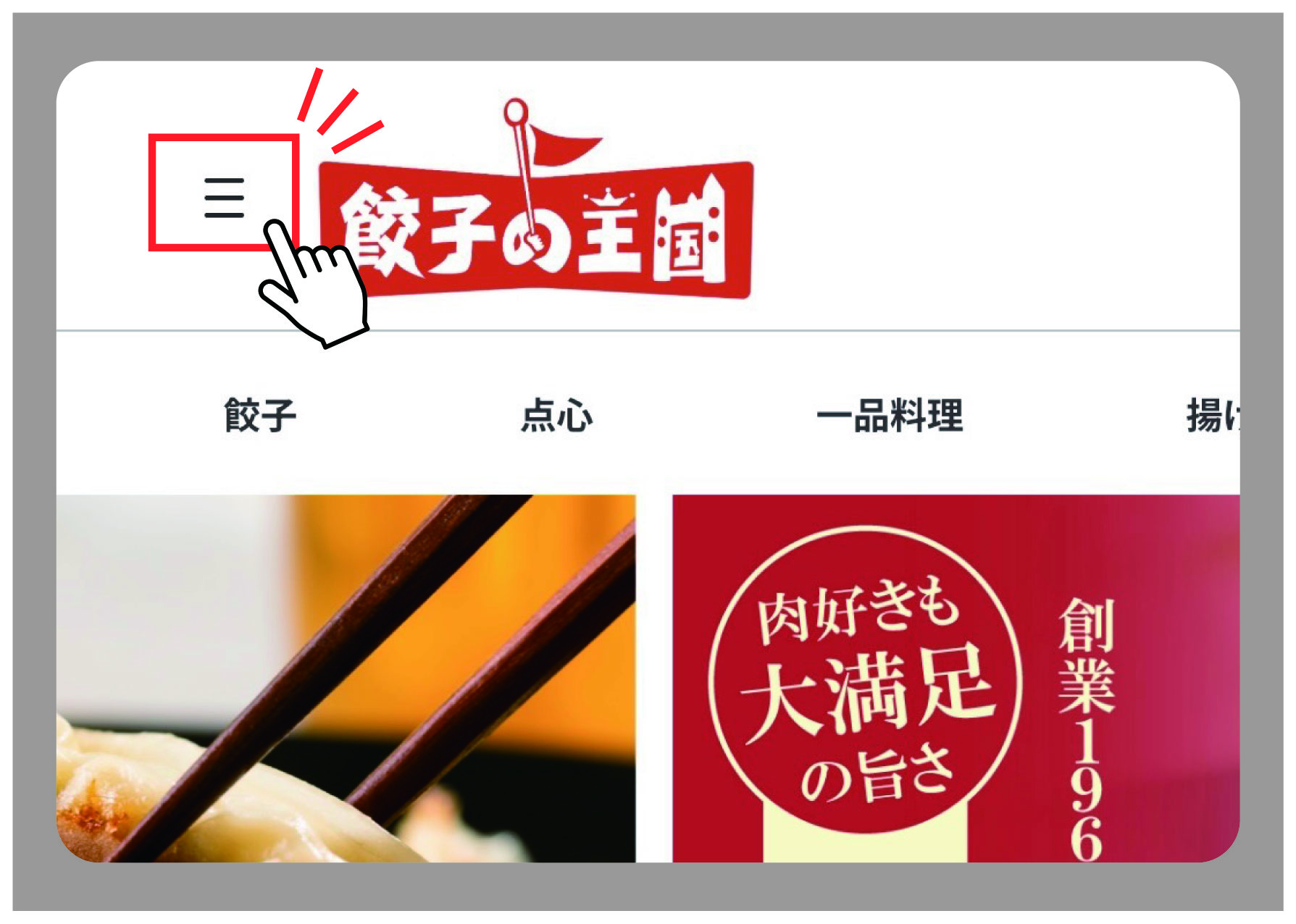
1.画面左上の「三本線(メニュー)」をタップします
-
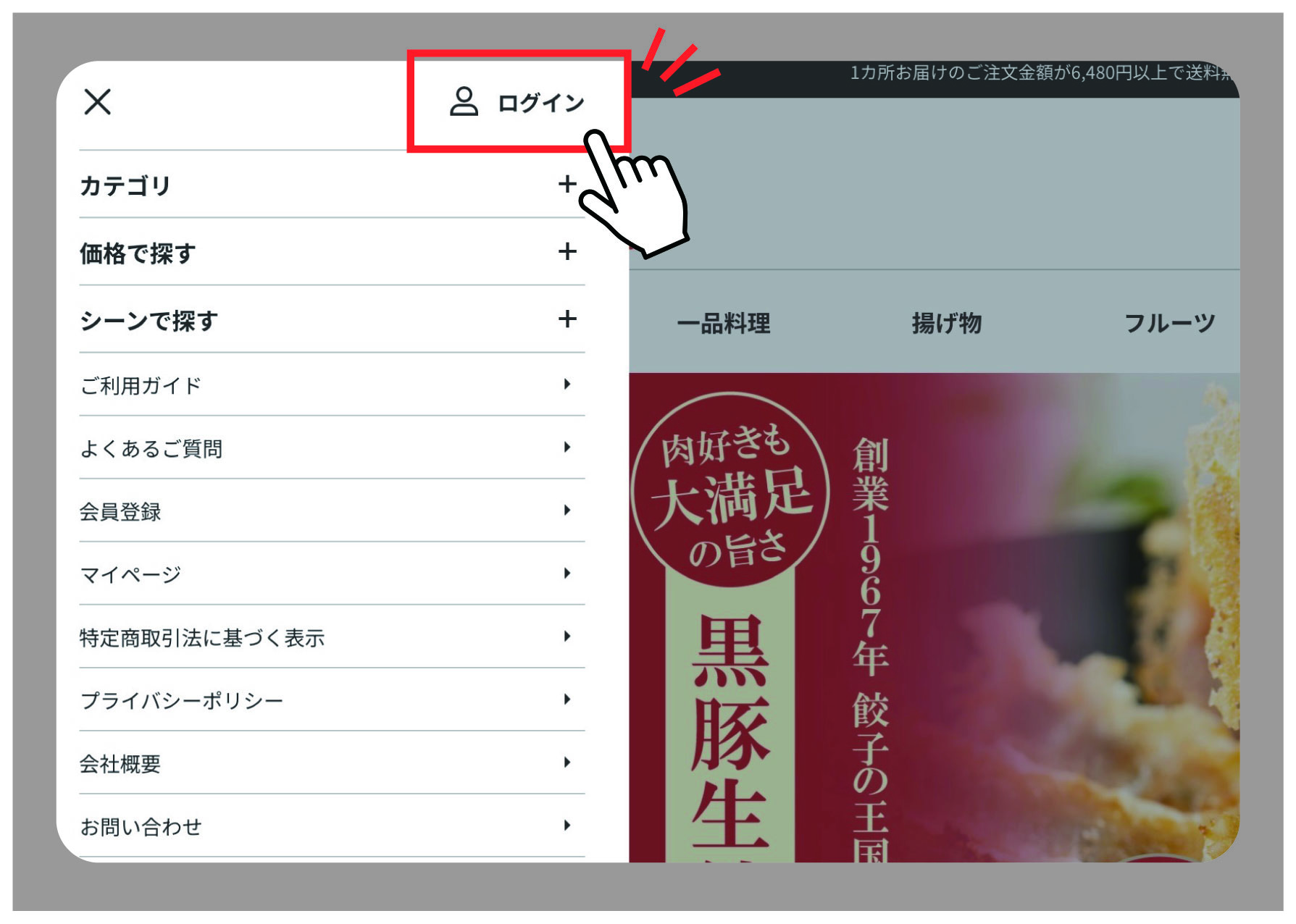
2.表示されたメニューから「ログイン」を選択します
-
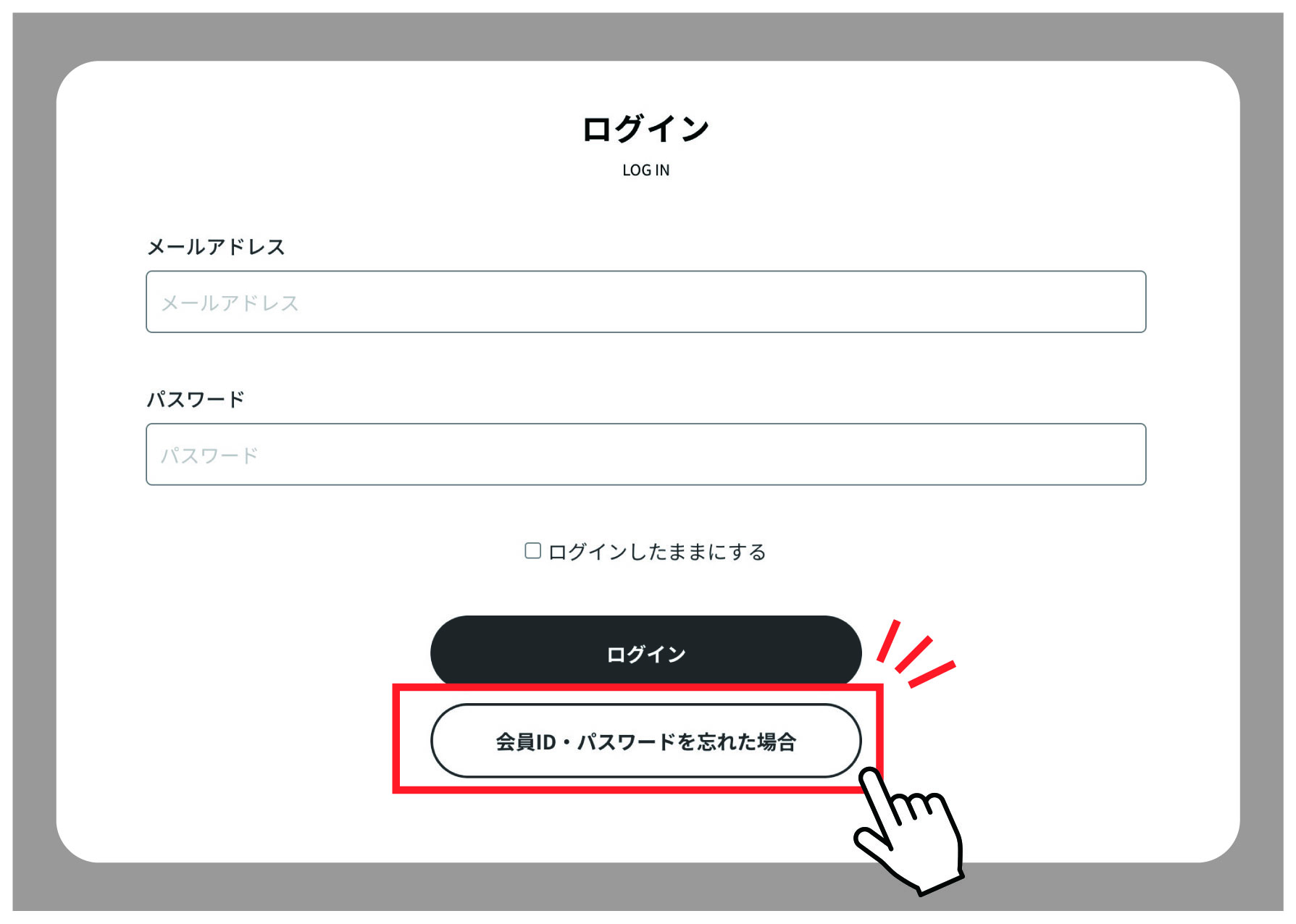
3.ログイン画面内の「会員ID・パスワードをお忘れの方」をタップします
-
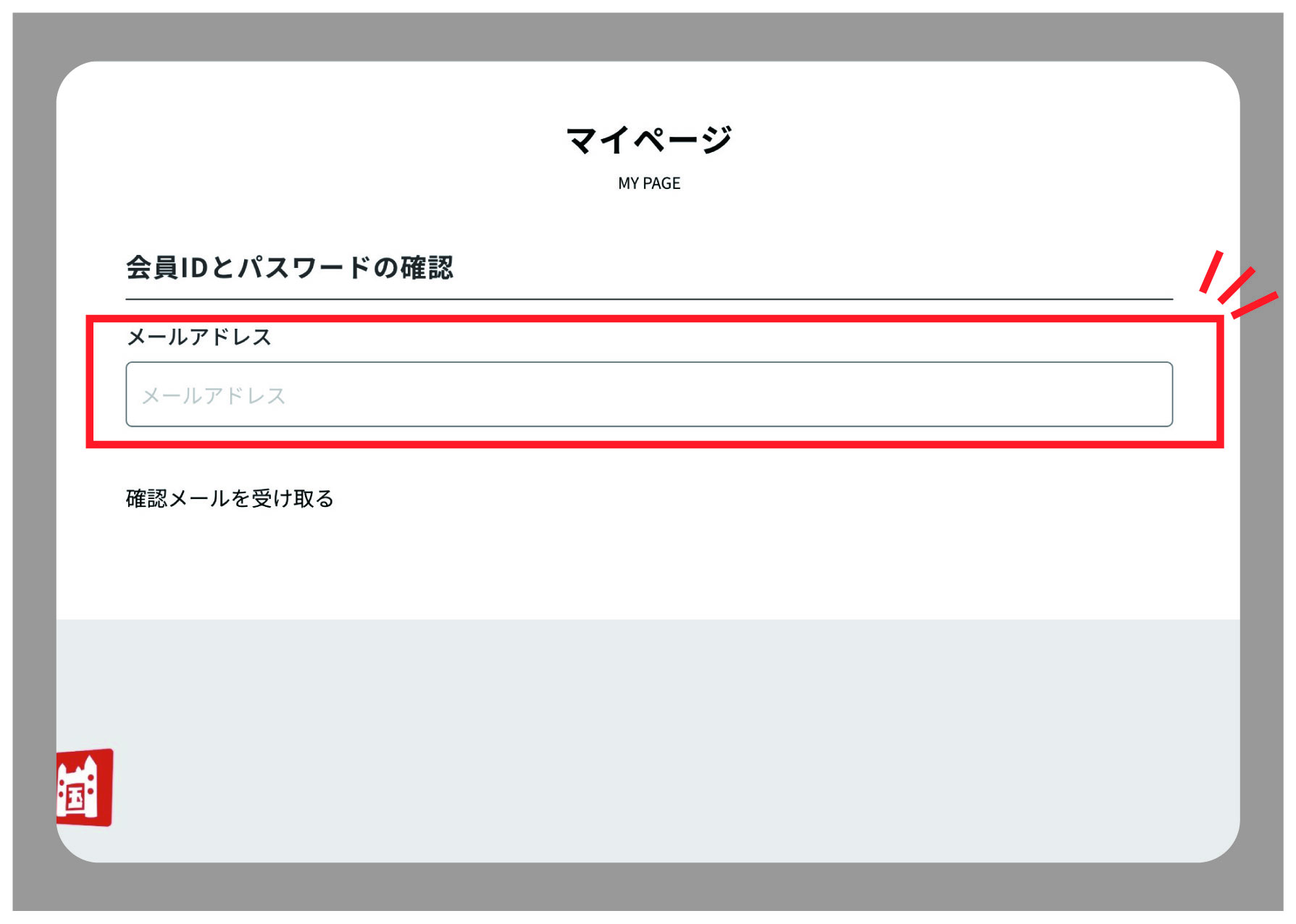
4.ご登録のメールアドレスを入力し、「送信」ボタンを押します
-
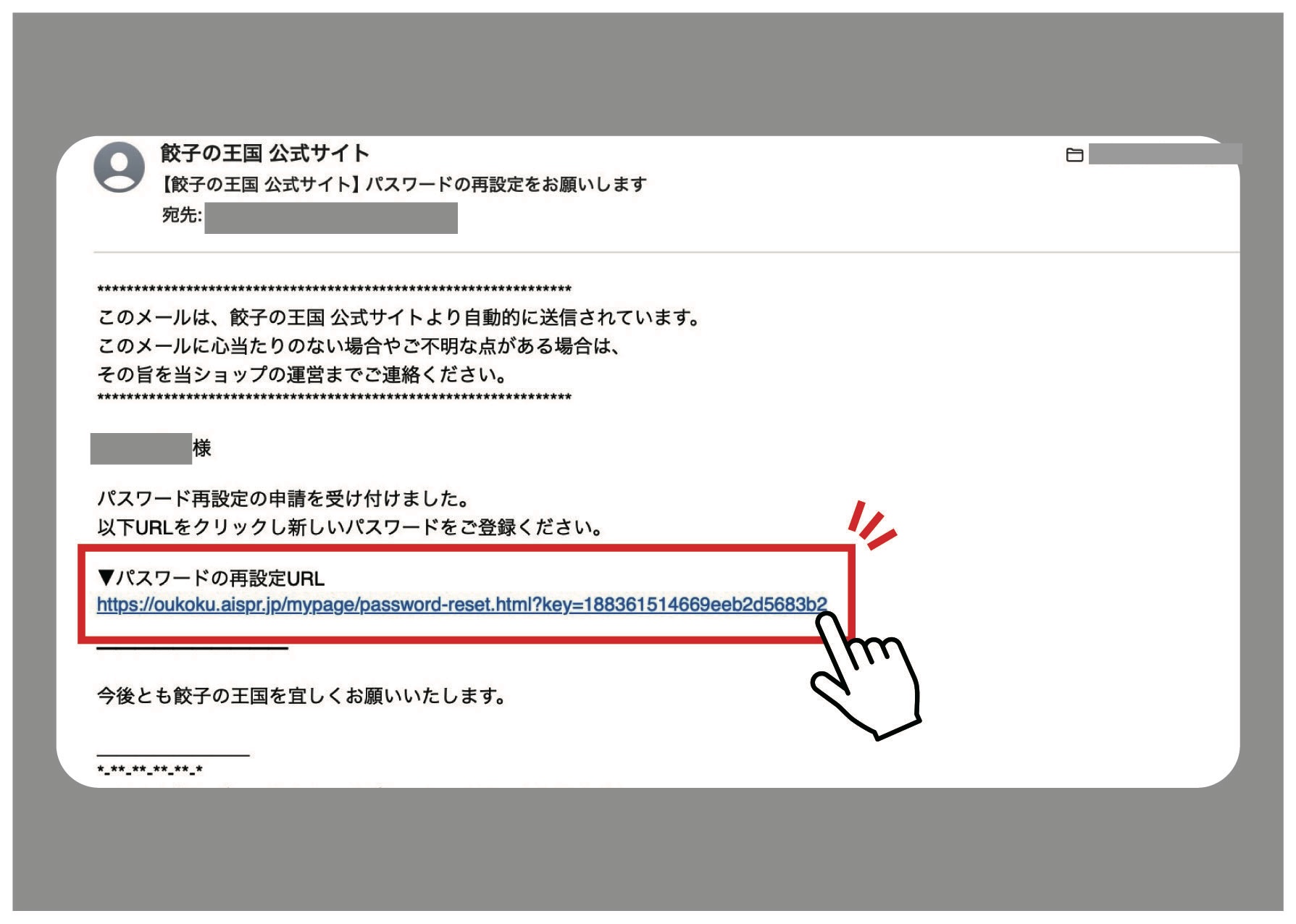
5.ご入力いただいたメールアドレス宛に、パスワード再設定用のメールが届きます
-
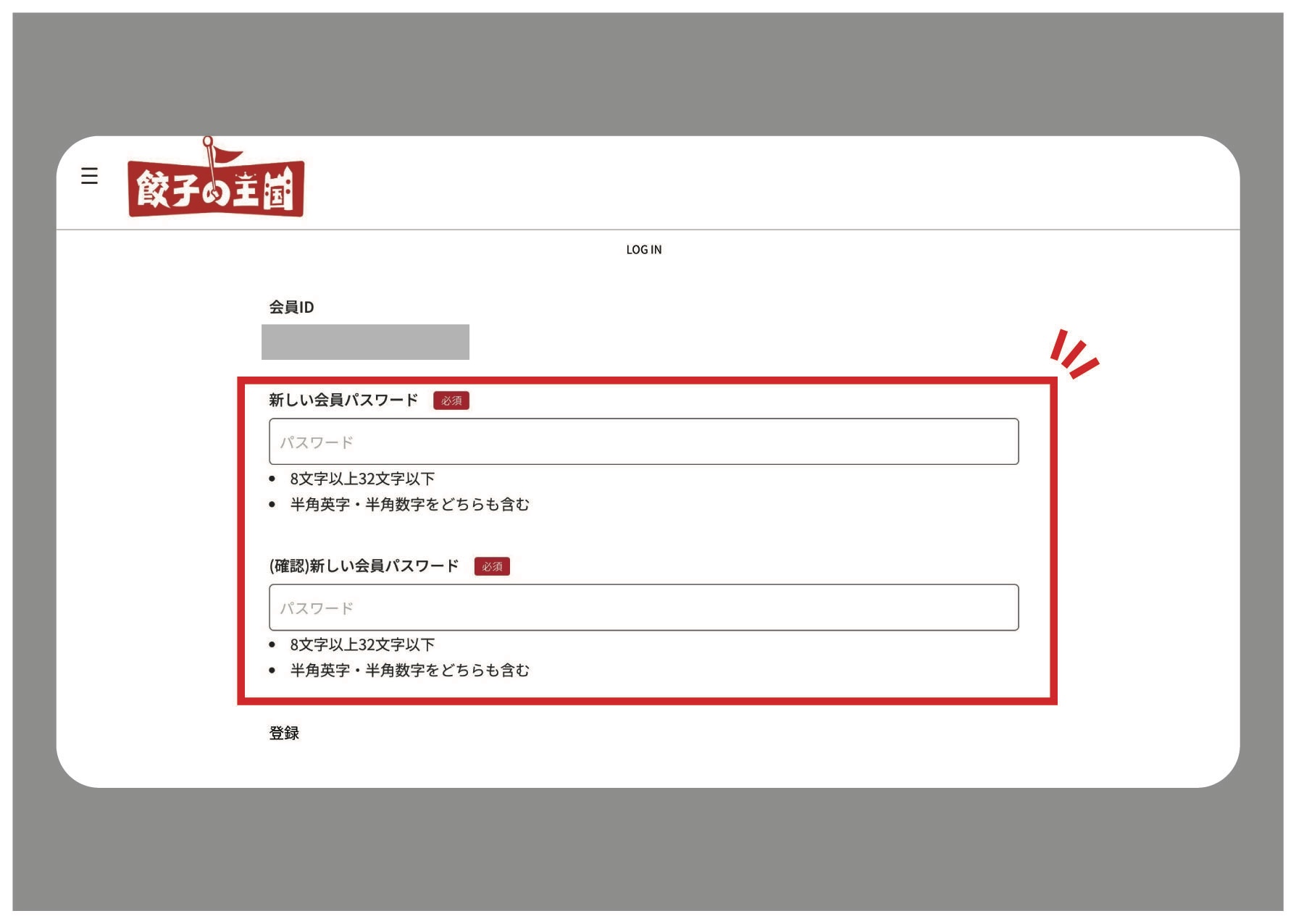
6.メールに記載されているURLをタップし、新しいパスワードをご設定ください
■ メールが届かない場合
- 迷惑メールフォルダに振り分けられていないかご確認ください
- 入力されたメールアドレスに誤りがないかご確認ください
- ドメイン(@以降)の間違い
- 全角英数字の使用(半角で入力してください)
- 受信設定をされている場合は、当サイトからのメールを受信できるようご設定ください
■ パスワード設定のポイント
- ※8文字以上32文字以内で、英字と数字をそれぞれ1文字以上含めてください
- 第三者に推測されにくい内容にしてください
- 他のサービスと同じパスワードの使い回しはお控えください
再設定が完了しましたら、新しいパスワードでログインいただけます。